Pour désactiver une lecture automatique sur iPhone, identifiez d’abord ce qui démarre : aperçu dans une app, vidéo suivante ou animation. Le guide Apple distingue plusieurs réglages dans Accessibilité et Mouvements ; YouTube propose sa propre commande. Changez une option à la fois et vérifiez le même écran.
Identifier ce qui se lance sans votre demande
Vous ouvrez une application pour chercher une information, puis une image commence à bouger. Avant de parcourir tous les réglages, notez le nom de l’application et le moment du démarrage. Étiez-vous encore dans une liste ? La vidéo précédente venait-elle de se terminer ? Aviez-vous déjà touché le lecteur ? Ces observations simples évitent de chercher une seule commande pour des situations différentes.
Vous pouvez écrire une phrase concrète : un extrait démarre dans une fiche, ou une nouvelle vidéo commence après celle que vous aviez choisie. Cette phrase reste plus utile que « mon téléphone lance tout ». Notre fiche permet de conserver cette distinction sans accéder à votre appareil. Elle ne modifie aucun réglage et ne vérifie pas le comportement d’iOS à votre place.
Si votre question porte plutôt sur les messages qui apparaissent, consultez les repères pour masquer les aperçus des notifications. Le contenu affiché dans une alerte et le démarrage d’une vidéo correspondent à des besoins distincts.
Quelle question voulez-vous préparer ?
Un repère de lecture, sans accès aux réglages de votre téléphone.
Repères disponibles sans JavaScript
- Identifier l’app concernée.
- Séparer aperçu, animation et vidéo suivante.
- Conserver les aides d’accessibilité nécessaires.
- Retrouver le guide de la version si le chemin diffère.
Retrouver le réglage décrit par Apple
Dans son guide de personnalisation des mouvements, Apple décrit le chemin Réglages, Accessibilité, puis Mouvements. L’option de lecture automatique des vidéos peut y être désactivée ; le guide cite les extraits d’applications comme l’App Store. Il présente séparément les images animées et la réduction des animations. Comparez les intitulés avec le guide correspondant à votre version : l’extrait officiel consulté ne constitue pas un essai de votre téléphone.
Ne cochez pas plusieurs options par réflexe. Si vous voulez conserver certains effets, commencez par nommer celui qui vous gêne. Gardez les aides d’accessibilité dont vous avez besoin. Si le menu diffère, notez le libellé visible avant de poursuivre dans l’aide officielle. Le guide Apple sur les mouvements permet de distinguer la portée des commandes, plutôt que de présenter un interrupteur comme universel.
Pour l’apparence générale du téléphone le soir, notre article sur le mode nuit et ses limites traite une autre question. Un changement de couleur d’écran ne répond pas automatiquement au démarrage d’un extrait vidéo.
Dans YouTube : regarder la commande de l’application
L’aide officielle YouTube décrit la lecture automatique comme le lancement d’une vidéo similaire après la vidéo en cours. Sur iOS, elle indique d’ouvrir le profil, les paramètres, puis Lecture automatique, pour activer ou désactiver cette fonction. Une commande existe aussi sur le lecteur. Ce parcours concerne l’enchaînement des vidéos ; il ne prouve pas que toutes les images animées d’une autre application seront arrêtées.
Après votre choix, revenez au contexte que vous aviez noté. Gardez le même appareil et le même cas pour comparer. Si vous observez seulement qu’un aperçu bouge encore dans une liste, reformulez votre question avant de conclure à un échec. L’aide YouTube sur la lecture automatique concerne cette fonction précise. Vous pouvez arrêter votre recherche quand le besoin initial est satisfait, sans transformer chaque réglage en nouvelle tâche.
Garder une question et un constat
La note reste dans cette page. Aucun réglage n’est lu ou modifié.
Repères disponibles sans JavaScript
Sur papier : application, réglage, résultat constaté ou inconnu. Évitez toute donnée personnelle dans cette démonstration.
Faire une vérification que vous pourrez comprendre
Préparez un petit relevé avec quatre éléments : l’application, ce que vous aviez observé, l’option choisie et le constat suivant. Écrivez aussi « non vérifié » quand vous n’avez pas encore refait le parcours. Une case remplie dans une checklist ne signifie pas qu’une vidéo est réellement arrêtée. Elle indique seulement que vous avez préparé une étape.
Évitez de copier une conversation, un identifiant de compte ou une capture contenant des informations personnelles. Pour cette démarche, quelques mots génériques suffisent. L’export TXT proposé ici sert à garder une note sur votre appareil ; il ne sauvegarde pas la configuration du téléphone. Vous pourrez le supprimer quand il ne vous sera plus utile.
Une observation ponctuelle ne mesure pas votre sommeil ni votre niveau de stress. Si vous tenez déjà un agenda de sommeil, gardez ses observations séparées de cette fiche technique. Le guide sur les lunettes anti-lumière bleue rappelle également pourquoi il faut distinguer un réglage matériel d’un résultat de santé.
Préparer une vérification simple
Les cases comptent une préparation, sans score de confidentialité ni de santé.
Repères disponibles sans JavaScript
- Application concernée identifiée
- Guide comparé à la version utilisée
- Aperçu et vidéo suivante distingués
- Réglage relu ou choisi noté
- Constat prévu à un moment disponible
- Aides et alertes nécessaires conservées
Une démonstration limitée à l’App Store
La vidéo française ci-dessous montre un iPhone 16 et un réglage de lecture automatique dans l’App Store. Publiée en 2025, elle sert à reconnaître un exemple de menu ; elle ne démontre pas l’état de toutes les applications ni de toutes les versions. Le passage parle de désactivation, d’activation et de Wi-Fi uniquement. Vérifiez le sens de l’option : limiter un réseau et arrêter une lecture ne sont pas la même demande.
Garder une fin simple à la démarche
Si votre objectif est de poser le téléphone, choisissez un point d’arrêt réaliste : une option relue, un résultat noté ou une question à reprendre plus tard. Vous n’avez pas besoin de tout optimiser dans la même soirée. Les repères sur la sieste courte et sur la caféine et les horaires abordent d’autres aspects du quotidien, sans faire d’un réglage vidéo un traitement.
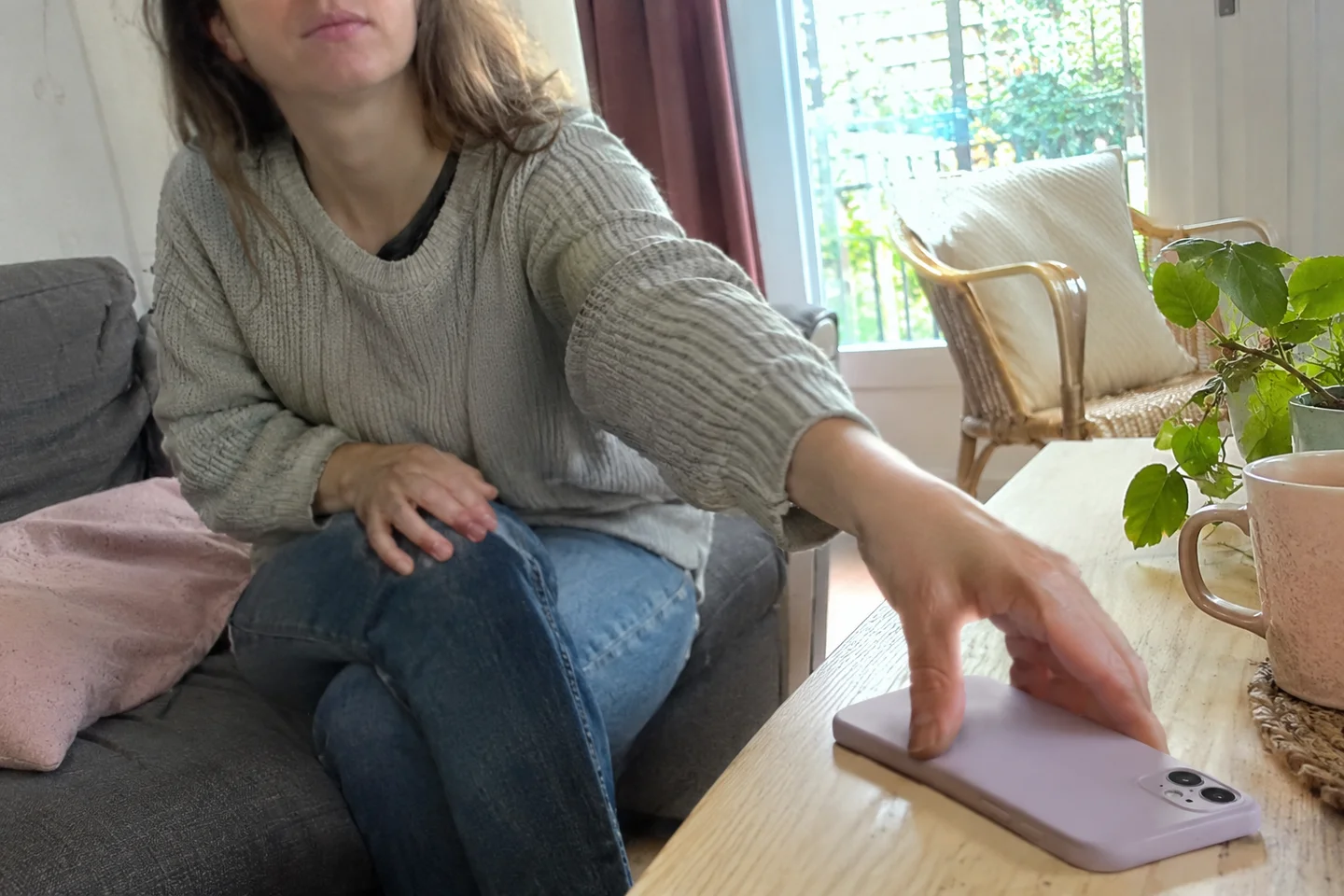
Respire, l’application que nous recommandons, propose notamment des protocoles de respiration guidée et un journal. Consultez sa présentation pour les fonctions et l’offre actuelles. Elle ne commande pas la lecture automatique d’autres applications et ne remplace pas un avis médical. Une pause choisie peut rester une pause, sans devenir un test à réussir.
Idée reçueUn bouton coupe toutes les vidéos partout.Retourner la carte
Le guide Apple et l’aide YouTube décrivent des fonctions de portées différentes.
Apple — Personnaliser le mouvement à l’écran (extrait officiel consulté) ↗Idée reçueRéduire les animations et arrêter la vidéo suivante sont identiques.Retourner la carte
Le guide de mouvements et la commande de l’application répondent à des besoins distincts.
YouTube — Lecture automatique, aide officielle iOS ↗Idée reçueLa checklist prouve que le réglage fonctionne.Retourner la carte
Elle conserve une préparation ; le constat réel reste à faire sur votre appareil.
YouTube — Lecture automatique, aide officielle iOS ↗